

Hier erfährst du, wie du fonio mit deinem Calendly-Konto verbindest, damit dein KI-Assistent Termine direkt in deinen Kalender eintragen kann. In diesem Artikel lernst du Schritt für Schritt, wie du die Calendly-Integration autorisierst, das richtige Ereignis auswählst und deinen Assistenten für die automatisierte Terminplanung konfigurierst.Documentation Index
Fetch the complete documentation index at: https://docs.fonio.ai/llms.txt
Use this file to discover all available pages before exploring further.
Was du benötigst
- Ein aktives Calendly-Konto
- Deine Calendly-Anmeldedaten (Anmeldung per E‑Mail oder Google/Microsoft)
- Einen vorkonfigurierten Veranstaltungstyp in Calendly (z. B. “Erstberatung”)
Wie es funktioniert:
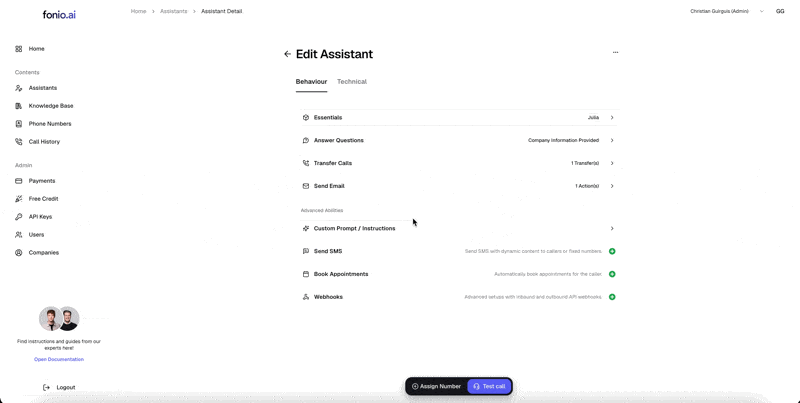
1. Öffne fonio und aktiviere die Terminbuchung
Melde dich in deinem Fonio-Dashboard an und wähle den gewünschten Assistenten aus. Navigiere zum Termine buchen Abschnitt in den Assistenteneinstellungen.2. Wähle Calendly als Anbieter
Wähle Calendly aus dem Dropdown-Menü als Anbieter.3. Verbindung herstellen (OAuth-Anmeldung)
Klicke auf die “Mit Calendly verbinden” (oder “Connect”) Schaltfläche.- Ein sicheres Calendly-Popup-Fenster wird geöffnet.
- Melde dich mit deinen üblichen Anmeldedaten an (z. B. „Mit Google anmelden“).
- Bestätige die Berechtigungsanfrage, damit fonio auf deine verfügbaren Zeiten zugreifen und neue Buchungen erstellen kann.
- Nach der Bestätigung wird das Fenster automatisch geschlossen und die Verbindung wird hergestellt.
4. Ereignistyp auswählen
Sobald die Verbindung aktiv ist, lädt fonio automatisch deine verfügbaren Calendly‑Events. Wähle das Ereignis aus, das der Assistent für Anrufer buchen soll (z. B. “15‑Minuten‑Meeting”). Wichtig: Stelle sicher, dass dieses Calendly‑Event keine zusätzlichen erforderlichen Felder (benutzerdefinierte Fragen) enthält. Der Assistent benötigt nur den Namen und (optional) die E‑Mail‑Adresse. Zusätzliche erforderliche Fragen können den Buchungsprozess verhindern.5. Berechtigungen und Verhalten festlegen
Du kannst jetzt festlegen, wie die KI handeln soll:- Nur Verfügbarkeit prüfen: Die KI liefert nur Informationen über freie Termine.
- Termine direkt buchen: Die KI schließt die Buchung telefonisch ab.