

In diesem Beitrag lernst du Schritt für Schritt, wie du Cal.com für Terminbuchungen in fonio einbindest. Du erstellst einen API Key, holst dir die Event ID, trägst beides in fonio ein und definierst, ob dein Assistent nur anzeigen oder auch buchen darf.Documentation Index
Fetch the complete documentation index at: https://docs.fonio.ai/llms.txt
Use this file to discover all available pages before exploring further.
Unser Terminplaner kann:
- Termine buchen, verschieben oder stornieren
- Google oder Microsoft Kalender verknüpfen
- deine eigene Buchungsseite erstellen
- Bestätigungsnachricht individualisieren
So funktioniert es
Mit Google oder Microsoft verbinden
Öffne den Terminplaner und verbinde dein Konto. Du kannst auch mehrere Konten hinzufügen, um Termine in verschiedene Kalender buchen zu können.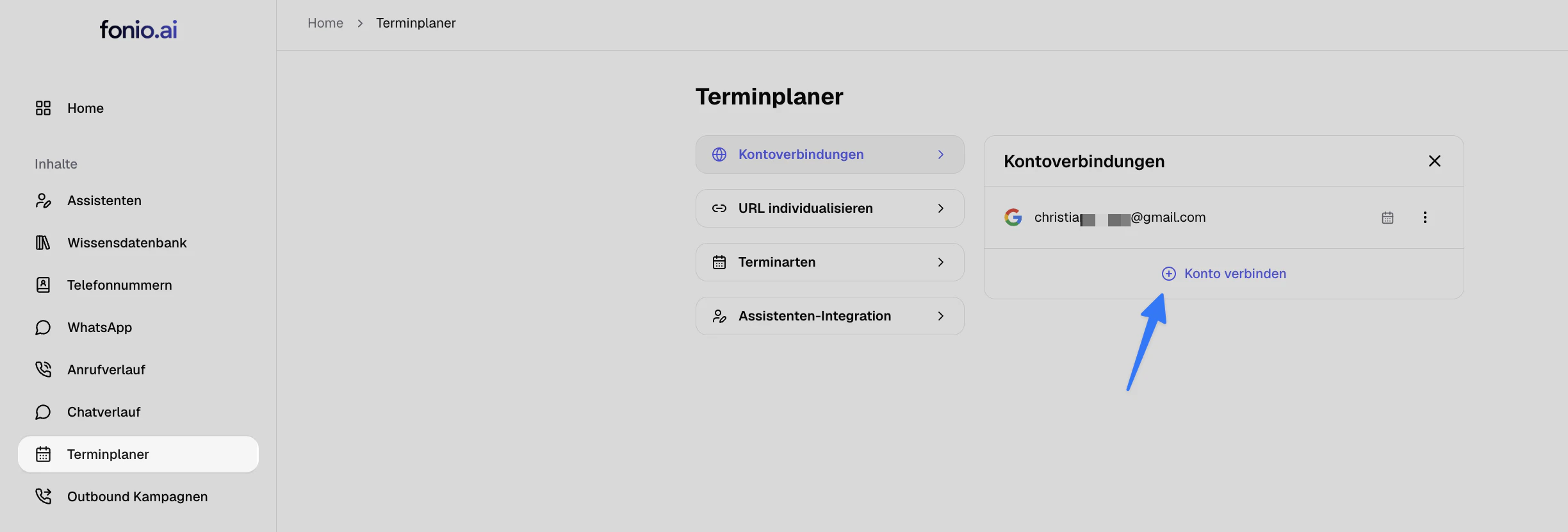
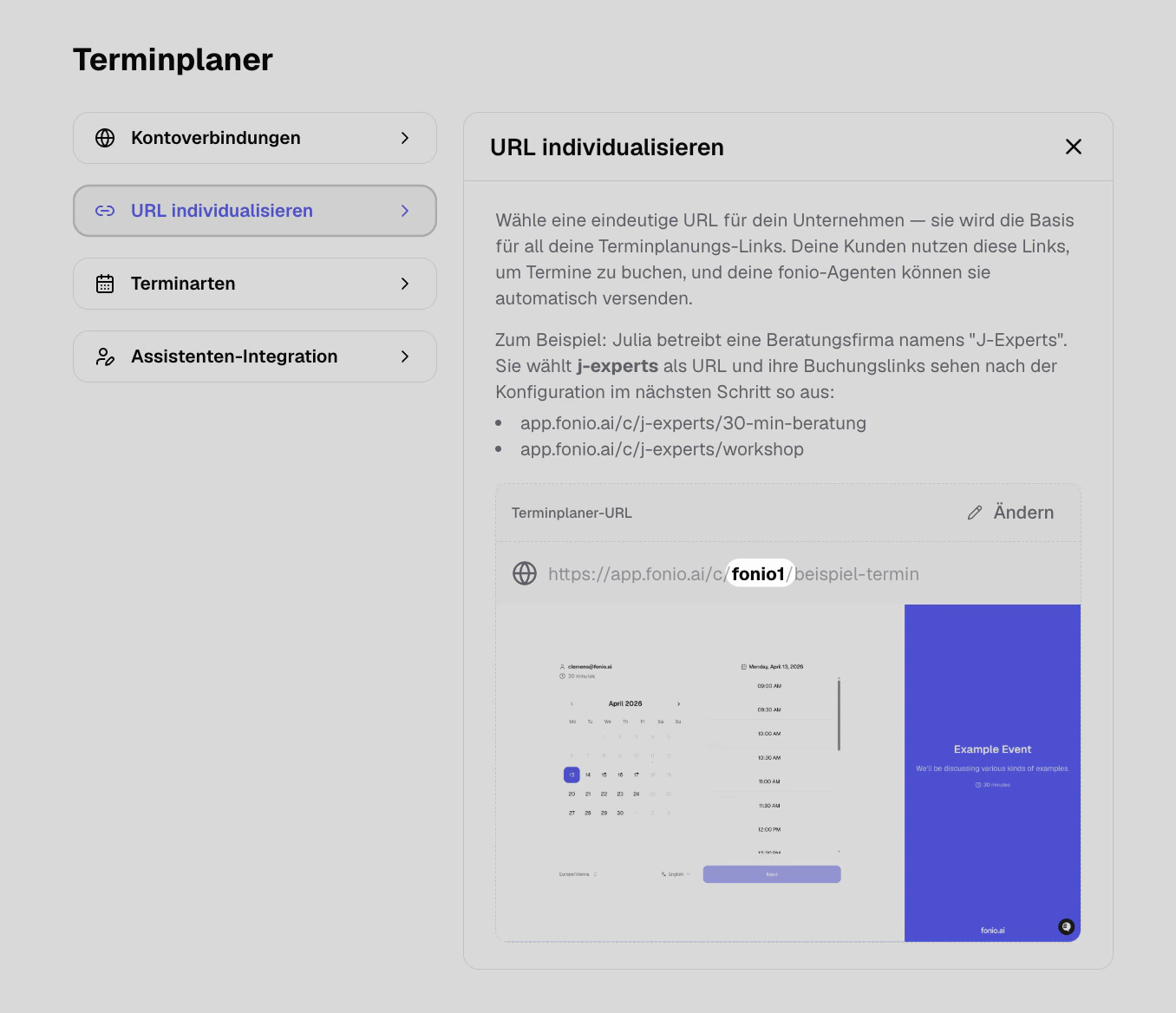
Terminart hinzufügen
Wähle, ob du ein Einzel- oder Team-Ereignis erstellen möchtest. Lege dann Name, Beschreibung, Dauer und Ort fest. Darunter kannst du definieren, welche Daten abgefragt werden sollen, deine Verfügbarkeit sowie Benachrichtigungen für Bestätigungen, Umbuchungen und Stornierungen.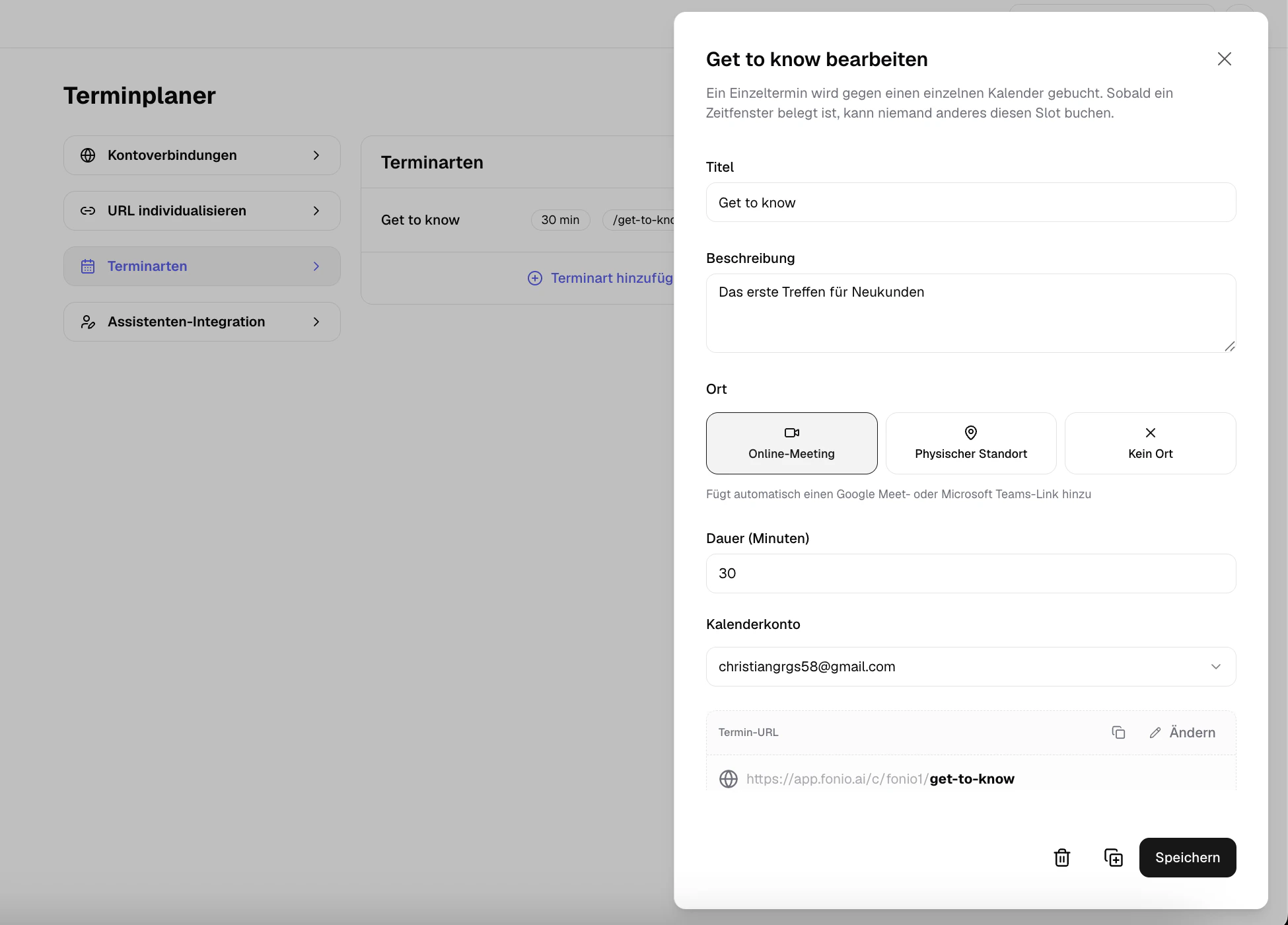
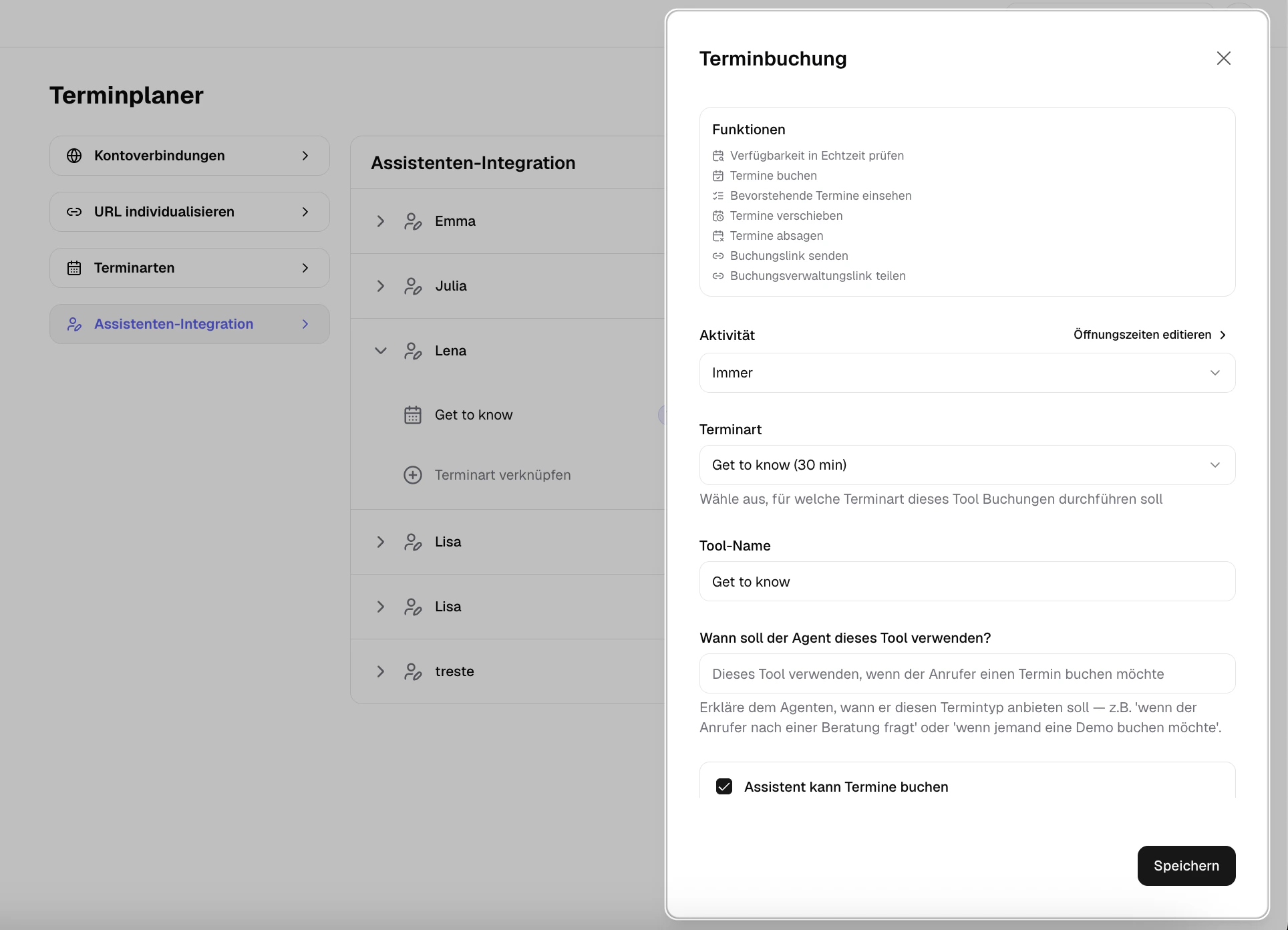
💡 Hilfreicher Tipp: Schreibe in den Prompt: „Buche einen Termin im Ereignis ‚dein Ereignisname’, wenn jemand darum bittet.”Best Practices aus dem Transkript