Documentation Index
Fetch the complete documentation index at: https://docs.fonio.ai/llms.txt
Use this file to discover all available pages before exploring further.
Der phonestar* SIP Trunk ist mit dem KI-Telefonassistent von Fonio.ai kompatibel. Für die Verwendung von Fonio.ai benötigen Sie zwei phonestar* SIP Trunks, also ein SIP Trunk für eingehende Telefonie und einen für ausgehende Telefonie, mit einer Telefonnummer. Das Telefonie Produkt PhoneBasic hat keine Grundgebühr und zudem ist eine Schweizer Telefonnummer sowie die zwei SIP Trunks kostenlos.
Hersteller: Fonio.ai
Homepage: https://www.fonio.ai/de
Inhaltsverzeichnis
1. Voraussetzung für die Nutzung des KI-Telefonassistenten von Fonio.ai
- Fonio.ai mit phonestar* SIP Trunk für eingehende Telefonie einrichten
3. Fonio.ai mit phonestar* SIP Trunk für ausgehende Telefonie einrichten
*******************************************************************************************
**1. Voraussetzung für die Nutzung des KI-Telefonassistenten von **Fonio.ai
Die Voraussetzung, um Fonio.ai nutzen zu können, ist ein **phonestar* Konto **mit Telefonie Produkt PhoneBasic oder PhonePro. Das Telefonie Produkt PhoneBasic hat keine Grundgebühr und zudem ist eine Telefonnummer sowie die zwei SIP Trunks kostenlos.
Link Anmeldung PhoneBasic: https://www.phonestar.ch/bestellen/
Link Anmeldung kostenloses und unverbindliches Testangebot: https://www.phonestar.ch/telefonie/testangebot/
2. Fonio.ai mit phonestar* SIP Trunk für eingehende Telefonie einrichten
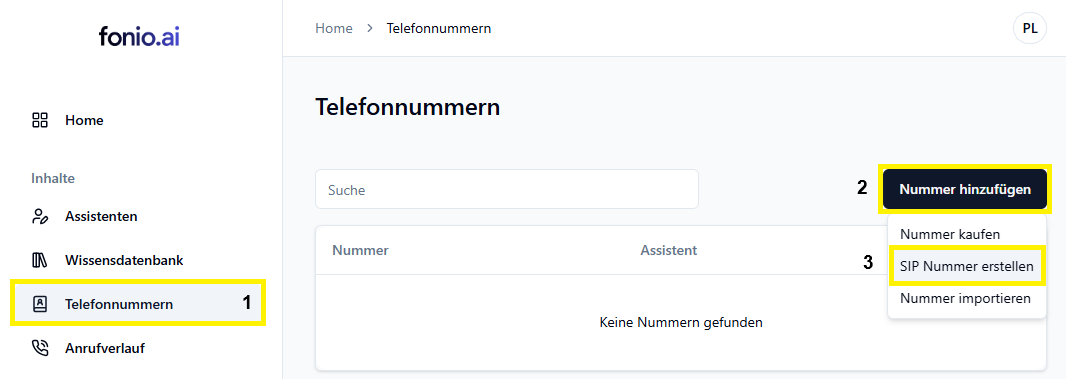
2.1 Loggen Sie sich bei Fonio.ai ein. Klicken Sie im Menü links auf Telefonnummern (1) und danach auf **Nummer hinzufügen (2) **→ SIP Nummer erstellen (3). Lassen Sie das neue Fenster offen und erstellen Sie wie unter Punkt 2 und 3 beschrieben die zwei phonestar* SIP Trunks. Unter Punkt 4 wird beschrieben wo Sie die Daten der phonestar* SIP Trunks bei Fonio.ai und wo die Daten von Fonio.ai im phonestar* SIP Trunk eintragen werden müssen.
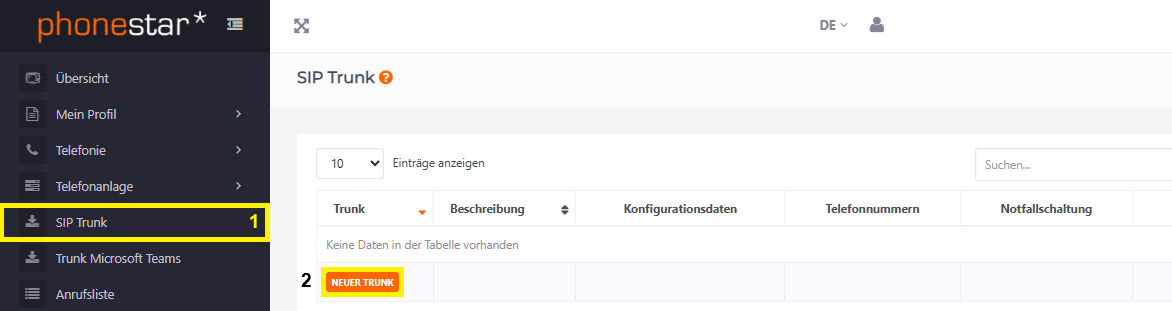
2.2 Loggen Sie sich in Ihr phonestar* Konto ein. Klicken Sie im Menü links auf **SIP Trunk (1) **und danach können Sie mit einem Klick auf den Button **NEUER TRUNK (2) **einen SIP Trunk erstellen.
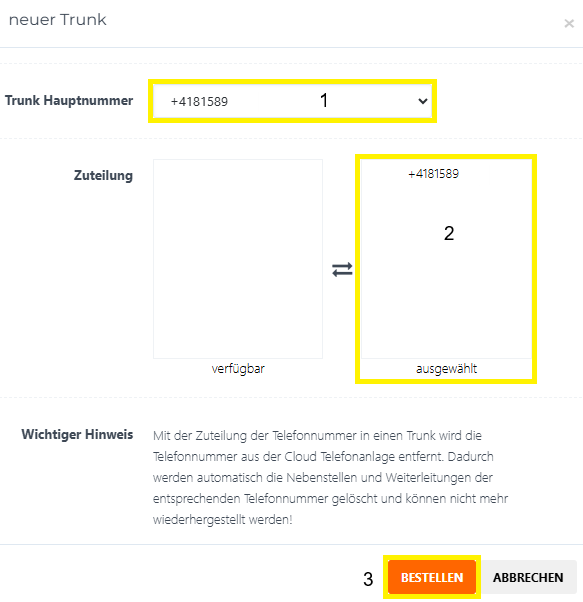
2.3 Wählen Sie die Trunk Hauptnummer (1), welche Sie mit Fonio ai. nutzen möchten, aus. Unter Zuteilung (2) sehen Sie die verfügbaren Nummern, welche mit einem Klick auf die Telefonnummer auf die rechte Seite, ausgewählt, wechseln und somit über den SIP Trunk verwendet werden können. Es muss mindestens eine Telefonnummer ausgewählt sein. Erstellen Sie den SIP Trunk über den Button BESTELLEN (3).
Weitere Informationen zum phonestar* SIP Trunk
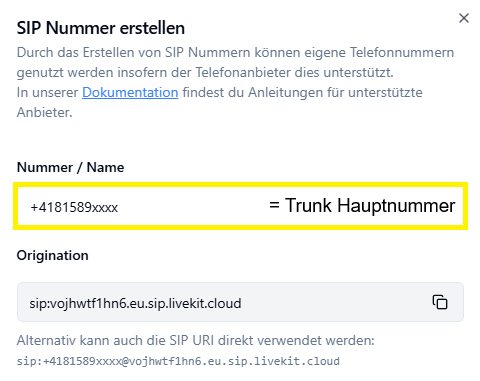
2.4 Tragen Sie die Trunk Hauptnummer bei Fonio.ai (Punkt 2.1) unter Nummer / Name im internationalen Format, also mit +4181589xxxx, ein.
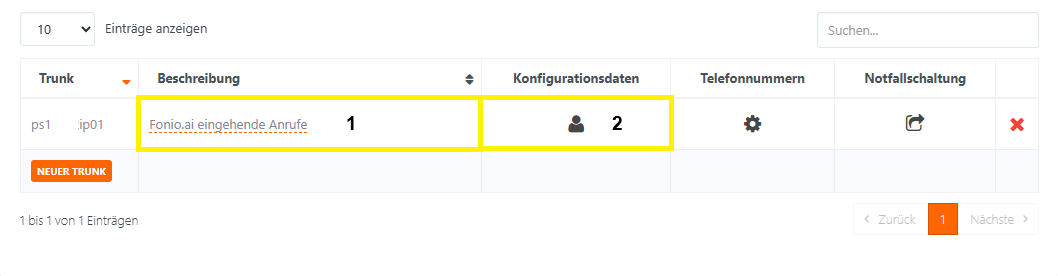
 2.5 Mit einem Klick auf _keine unter Beschreibung (1) können Sie dem SIP Trunk den Name Fonio.ai eingehende Anrufe _geben. Danach können Sie mit einem Klick auf das User Symbol (2) die Konfiguration des SIP Trunks vornehmen.
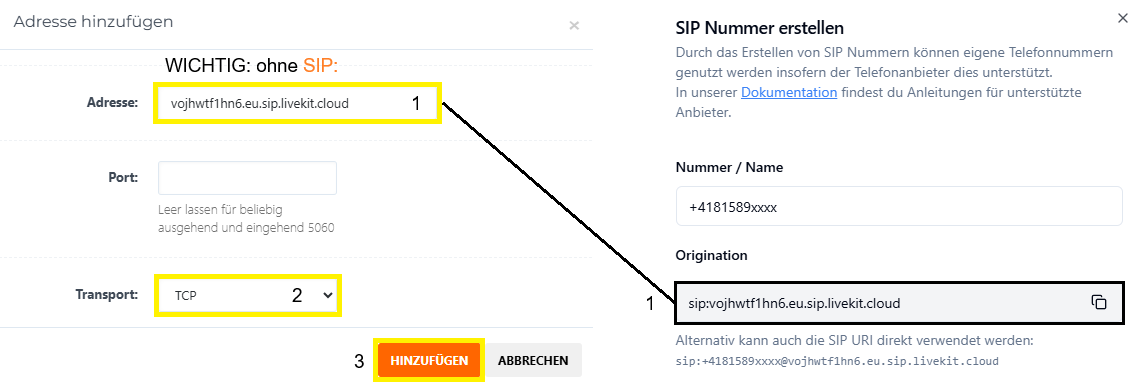
2.6 Im neuen Fenster müssen Sie nun auf **IP Auth **wechseln. Bestätigen Sie die Änderung mit dem Button ÄNDERN. Danach klicken Sie unter Eingehende Ziel Adresse auf den Button IP HINZUFÜGEN und im neuen Fenster geben Sie unter Adresse (1) aus dem Fonio.ai Portal unter Organisation (1), also in unserem Beispiel vojhwtf1hn6.eu.sip.livekit.cloud (WICHTIG: ohne SIP:) und unter **Transsport (2) **wechseln Sie auf **TCP **und bestätigen Sie die Eingabe mit dem Button HINZUFÜGEN (3).
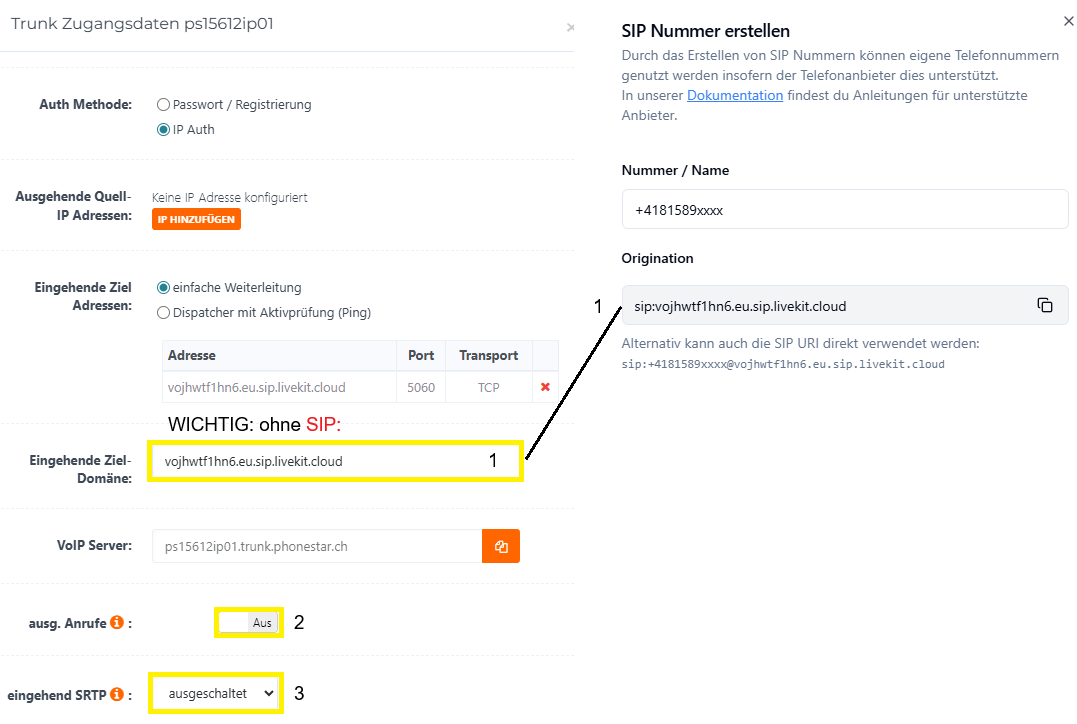
2.7 Unter Eingehende Ziel-Domäne (1) tragen Sie die Domäne aus dem Fonio.ai Portal unter Organisation (1), also in unserem Beispiel vojhwtf1hn6.eu.sip.livekit.cloud (WICHTIG: ohne SIP:) ein. Zudem müssen ausg. Anrufe auf Aus und eingehend **SRTP **→ ausgeschaltet sein.
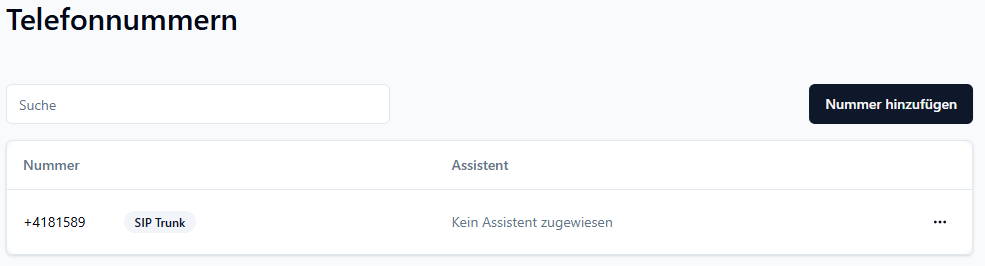
2.8 Die Einrichtung des phonestar* SIP Trunks ist nun abgeschlossen. Wechseln Sie wieder auf das Kundenportal von Fonio.ai und schliessen Sie die SIP Nummer erstellen mit einem Klick auf den Button SIP Nummer erstellen unten rechts ab. Im Fonio.ai Kundenportal wird die SIP Nummer nun angezeigt.
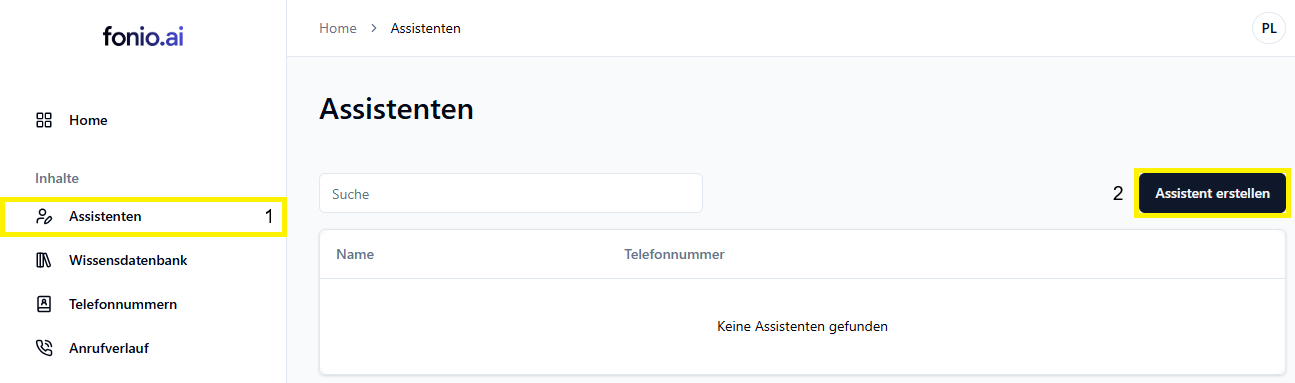
2.9 Wechseln Sie nun im Fonio.ai Kundenportal über das Menü auf **Assistenten (1) **und klicken Sie danach auf den Button Assistent erstellen (2). Im neuen Fenster Assistent erstellen können Sie nun einen individuellen Name geben wie z.B. Kundendienst.
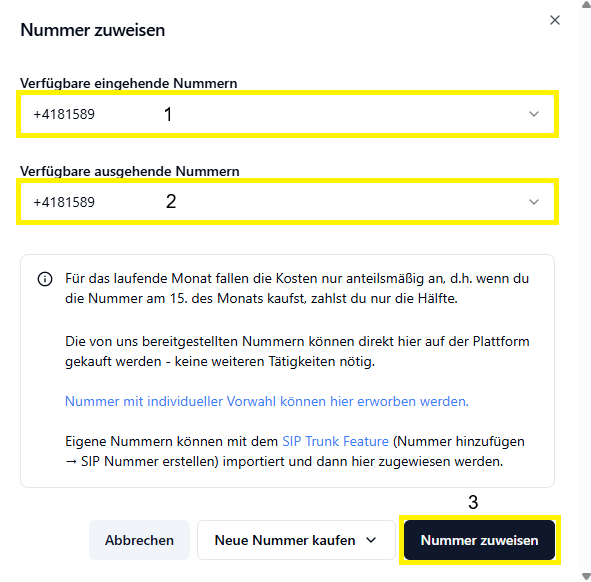
2.10 Klicken Sie nun beim erstellten Assistent oben rechts auf den Button **+ Nummer zuweisen. **Im neuen Fenster wählen Sie unter **Verfügbare eingehende Nummern (1) **und **Verfügbare ausgehende Nummer (2) **die unter Punk 2.5 erstellte SIP Nummer, also in unserem Beispiel +4181589xxxx, aus. Schliessen Sie die Einrichtung mit einem Klich auf den Button Nummer zuweisen (3) und rechts ab.
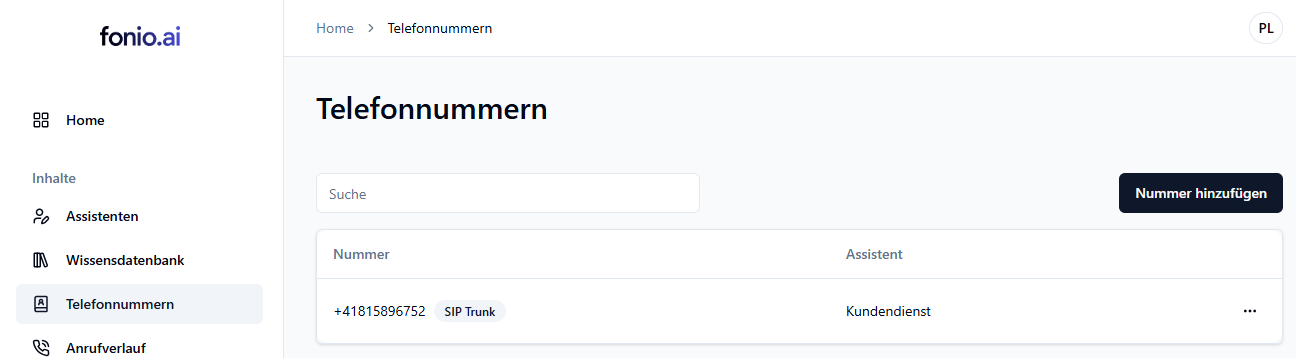
2.11 Im Fonio.ai Kundenportal wird nun über das Menü Telefonnummer der Assistent mit Bezeichnung Kundendienst Punkt. 2.6 angezeigt.
2.12 Die Einrichtung des phonestar* SIP Trunks für eingehende Anrufe bei Fonio.ai ist abgeschlossen. Sie können nun gemäss Fonio.ai den Assistenten nach Ihren Wünschen einrichten.
Sie können nun den KI-Telefonassistent von Fonio.ai für eingehende Telefonie mit phonestar* nutzen. Wir wünschen Ihnen viel Erfolg!
2.5 Mit einem Klick auf _keine unter Beschreibung (1) können Sie dem SIP Trunk den Name Fonio.ai eingehende Anrufe _geben. Danach können Sie mit einem Klick auf das User Symbol (2) die Konfiguration des SIP Trunks vornehmen.
2.6 Im neuen Fenster müssen Sie nun auf **IP Auth **wechseln. Bestätigen Sie die Änderung mit dem Button ÄNDERN. Danach klicken Sie unter Eingehende Ziel Adresse auf den Button IP HINZUFÜGEN und im neuen Fenster geben Sie unter Adresse (1) aus dem Fonio.ai Portal unter Organisation (1), also in unserem Beispiel vojhwtf1hn6.eu.sip.livekit.cloud (WICHTIG: ohne SIP:) und unter **Transsport (2) **wechseln Sie auf **TCP **und bestätigen Sie die Eingabe mit dem Button HINZUFÜGEN (3).
2.7 Unter Eingehende Ziel-Domäne (1) tragen Sie die Domäne aus dem Fonio.ai Portal unter Organisation (1), also in unserem Beispiel vojhwtf1hn6.eu.sip.livekit.cloud (WICHTIG: ohne SIP:) ein. Zudem müssen ausg. Anrufe auf Aus und eingehend **SRTP **→ ausgeschaltet sein.
2.8 Die Einrichtung des phonestar* SIP Trunks ist nun abgeschlossen. Wechseln Sie wieder auf das Kundenportal von Fonio.ai und schliessen Sie die SIP Nummer erstellen mit einem Klick auf den Button SIP Nummer erstellen unten rechts ab. Im Fonio.ai Kundenportal wird die SIP Nummer nun angezeigt.
2.9 Wechseln Sie nun im Fonio.ai Kundenportal über das Menü auf **Assistenten (1) **und klicken Sie danach auf den Button Assistent erstellen (2). Im neuen Fenster Assistent erstellen können Sie nun einen individuellen Name geben wie z.B. Kundendienst.
2.10 Klicken Sie nun beim erstellten Assistent oben rechts auf den Button **+ Nummer zuweisen. **Im neuen Fenster wählen Sie unter **Verfügbare eingehende Nummern (1) **und **Verfügbare ausgehende Nummer (2) **die unter Punk 2.5 erstellte SIP Nummer, also in unserem Beispiel +4181589xxxx, aus. Schliessen Sie die Einrichtung mit einem Klich auf den Button Nummer zuweisen (3) und rechts ab.
2.11 Im Fonio.ai Kundenportal wird nun über das Menü Telefonnummer der Assistent mit Bezeichnung Kundendienst Punkt. 2.6 angezeigt.
2.12 Die Einrichtung des phonestar* SIP Trunks für eingehende Anrufe bei Fonio.ai ist abgeschlossen. Sie können nun gemäss Fonio.ai den Assistenten nach Ihren Wünschen einrichten.
Sie können nun den KI-Telefonassistent von Fonio.ai für eingehende Telefonie mit phonestar* nutzen. Wir wünschen Ihnen viel Erfolg!
3. Fonio.ai mit phonestar* SIP Trunk für ausgehende Telefonie einrichten
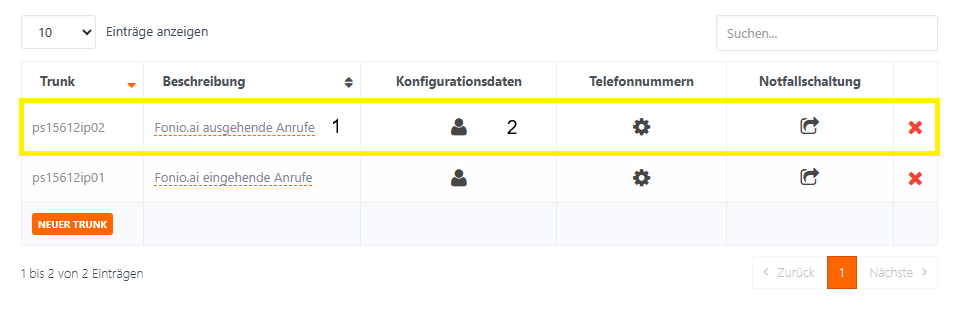
3.1 Erstellen Sie in Ihrem phonestar* Konto gemäss Punkt 2.2 über das Menü links → **SIP Trunk **→ mit einem Klick auf den Button **NEUER TRUNK **den zweiten SIP Trunk für ausgehende Anrufe.Die Trunk Hauptnummer muss die gleiche gemäss Punkt 2.3 sein und es muss keine Telefonnummer ausgewählt sein. Fügen Sie dem zweiten SIP Trunk die Beschreibung (1) Fonio.ai_ ausgehende Anrufe _zu und klicken Sie danach auf das User Symbol **(2) **um die Konfiguration des SIP Trunks vorzunehmen.
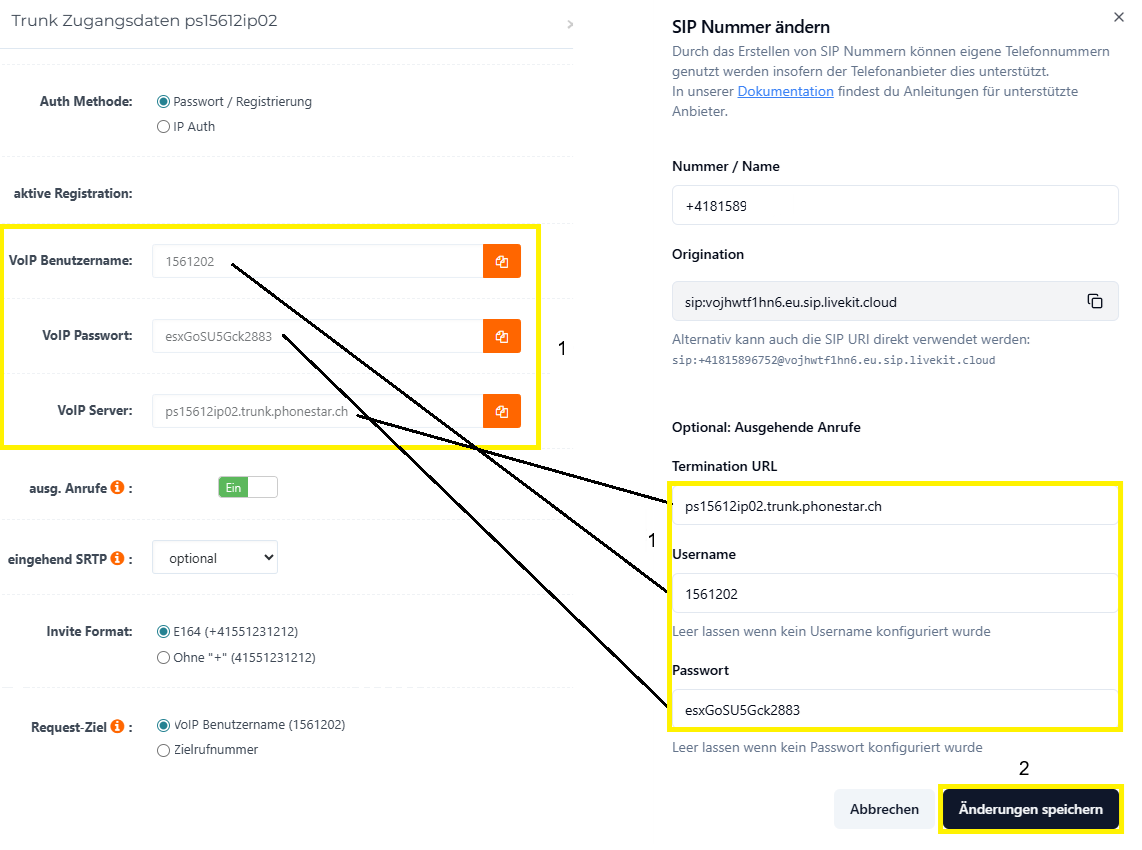
3.2 Die **Konfigurationsdaten (1) **des phonestar* SIP Trunks, also VoIP Benutzername, VoIP Passwort und VoIP Server, können danach im Fonio.ai Kundekonto über das **Menü **→ Telefonnummern im erstellten Assistent über das Symbol **… **→ **SIP Nummer bearbeiten **unter **Optional: Ausgehende Anrufe **→ Termination URL (1), wie auf dem Bild unten, eingetragen und mit dem Button Änderung speichern (2) integriert werden.
3.3 Die ausgehende Telefonie bei Fonio.ai ist nun abgeschlossen.
Sie können nun den KI-Telefonassistent von Fonio.ai für ein- und ausgehende Telefonie mit phonestar* nutzen. Wir wünschen Ihnen viel Erfolg!