Documentation Index
Fetch the complete documentation index at: https://docs.fonio.ai/llms.txt
Use this file to discover all available pages before exploring further.
Hier findest du informationen bezüglich der Outbound Kampagne.
Für Outbound Kampagnen benötigst du eine Importierte Nummer & das Teams Abo
Übersicht
Das Feature Outbound Kampagne ermöglicht es dir, automatisch eine Liste von Kontakten über einen fonio-Assistenten anzurufen. Lade einfach eine CSV-Datei mit Telefonnummern hoch, konfiguriere die Kampagneneinstellungen und fonio übernimmt den Rest.
Typischer Anwendungsfall: Proaktive Kontaktaufnahme mit einer Kundenliste – z.B. für Terminerinnerungen, Follow-ups oder Ankündigungen.
Voraussetzungen
1 – Telefonnummer einrichten
Für ausgehende Anrufe benötigst du eine Telefonnummer, die Outbound-Anrufe unterstützt. fonio bietet zwei Möglichkeiten:
- Importierte Nummer Die schnellste Möglichkeit. Importiere deine bestehende Nummer in fonio. Hier eine Anleitung.
- SIP Trunk Erstelle eine SIP-basierte Nummer.
Ob eine Nummer ausgehende Anrufe unterstützt, erkennst du im mittleren Reiter in den Telefonnummer-Einstellungen – dort wird angezeigt, ob eingehende und/oder ausgehende Anrufe möglich sind.
2 – Assistent konfigurieren
Stelle sicher, dass dein Assistent alle relevanten Informationen und Anweisungen für den Outbound-Anruf hat, bevor du die Kampagne startest.
Kontaktliste vorbereiten
Kontakte werden als CSV-Datei hochgeladen. Die Datei muss einer bestimmten Struktur folgen, damit fonio sie korrekt verarbeiten kann.
Pflichtfeld
| Spaltenname | Beschreibung | Beispiel |
|---|
phone_number | Die anzurufende Telefonnummer | '+43123456789 |
Wichtig: Die Spalte muss exakt phone_number heißen (Kleinbuchstaben, mit Unterstrich).
Optionale Spalten
Du kannst beliebig viele weitere Spalten hinzufügen (z.B. name, firma, notizen). Diese stehen dem Assistenten während des Anrufs als Kontext zur Verfügung.
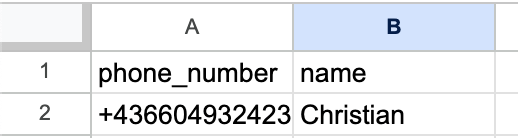
Telefonnummern müssen im internationalen Format mit +-Präfix angegeben werden. Da Tabellenkalkulationsprogramme (z.B. Google Sheets oder Excel) das +-Zeichen beim Export oft entfernen, füge vor der Nummer ein Apostroph ein:
Das Apostroph erzwingt, dass die Zelle als Text behandelt wird – so bleibt das + beim CSV-Export erhalten.
Beispiel-CSV-Struktur:
| phone_number | name |
|---|
'+43123456789 | Christian |
'+43198765432 | Laura |
Als CSV exportieren
Sobald die Liste fertig ist, exportiere sie:
- Google Sheets: Datei → Herunterladen → Kommagetrennte Werte (.csv)
- Excel: Datei → Speichern unter → CSV (Trennzeichen-getrennt)
Kampagne erstellen
- Navigiere zu Outbound Kampagnen in fonio
- Klicke auf Neue Kampagne
- Fülle die Kampagneneinstellungen aus:
Kampagneneinstellungen
| Einstellung | Beschreibung |
|---|
| Kampagnenname | Gib der Kampagne einen eindeutigen Namen – das heutige Datum erleichtert die spätere Identifikation |
| Telefonnummer | Wähle die importierte oder SIP-Nummer, von der aus angerufen wird |
| Startzeitpunkt | Lege Datum und Uhrzeit fest, ab wann Anrufe gestartet werden sollen |
| Anrufzeiten | Definiere das Zeitfenster, in dem Anrufe erlaubt sind (z.B. 09:00–18:00 Uhr) |
| Intervall zwischen Anrufen | Lege fest, wie viel Zeit zwischen den einzelnen Anrufen vergehen soll |
| Kontaktliste | Lade die vorbereitete CSV-Datei hoch |
Hinweis zu Anrufzeiten: Wenn du hunderte Kontakte anrufst, kann sich die Kampagne über mehrere Stunden erstrecken. Die Anrufzeiten stellen sicher, dass niemand außerhalb des definierten Zeitfensters angerufen wird – verbleibende Anrufe werden automatisch am nächsten Tag fortgesetzt.
- Überprüfe die Vorschau – fonio zeigt dir, wie die Telefonnummern und zusätzlichen Spalten eingelesen wurden. Wenn alles stimmt, klicke auf Kampagne erstellen.
Kampagne überwachen
Nach der Erstellung zeigt die Kampagne den geplanten Startzeitpunkt. Sobald sie läuft, kannst du den Fortschritt in Echtzeit verfolgen:
- Welche Nummer wen angerufen hat
- Gesprächsdauer
- Ergebnis des Anrufs
- Vollständiges Transkript jedes Gesprächs
- Kontext (die zusätzlichen Spalten aus der CSV)
Öffne einfach einen abgeschlossenen Anrufeintrag in der Kampagnenübersicht, um die Details einzusehen.
Fehlerbehebung
| Problem | Was überprüfen |
|---|
| Anrufe werden nicht gestartet | Überprüfe, ob die gewählte Telefonnummer Outbound-Anrufe unterstützt |
| Nummern werden nicht erkannt | Stelle sicher, dass die Spalte exakt phone_number heißt und Nummern mit + beginnen |
Das +-Zeichen fehlt bei den Nummern | Füge vor der Nummer in der Tabelle ein Apostroph (') ein |
| Kampagne startet nicht | Überprüfe, ob der Startzeitpunkt korrekt gesetzt und die CSV erfolgreich hochgeladen wurde |