Documentation Index
Fetch the complete documentation index at: https://docs.fonio.ai/llms.txt
Use this file to discover all available pages before exploring further.
Übersicht
Der Webhook nach dem Anruf wird automatisch ausgelöst, sobald ein Gespräch beendet ist. Er sendet alle im Gespräch gesammelten Informationen an ein externes System – eine Antwort zurück an den Assistenten ist nicht erforderlich, da der Anruf bereits abgeschlossen ist.
Typischer Anwendungsfall: Ein Anrufer gibt während des Gesprächs eine Bestellung auf. Sobald das Gespräch endet, werden alle Bestelldetails automatisch in einer Datenbank oder einem CRM gespeichert.
Wie es funktioniert
- Anruf wird beendet
- fonio sendet POST-Request an die Webhook-URL
- Extrahierte Variablen aus dem Gespräch werden mitgesendet
- Externes System (z.B. n8n) verarbeitet und speichert die Daten
Konfiguration in fonio
Schritt 1 – Webhook nach dem Anruf aktivieren
- Navigiere zu deinem Assistenten → Webhooks
- Aktiviere den Webhook nach dem Anruf
- Wähle als Methode POST
- Füge die Webhook-URL deines Automatisierungstools (z.B. n8n) ein
Schritt 2 – Variablen am Assistenten aufsetzen
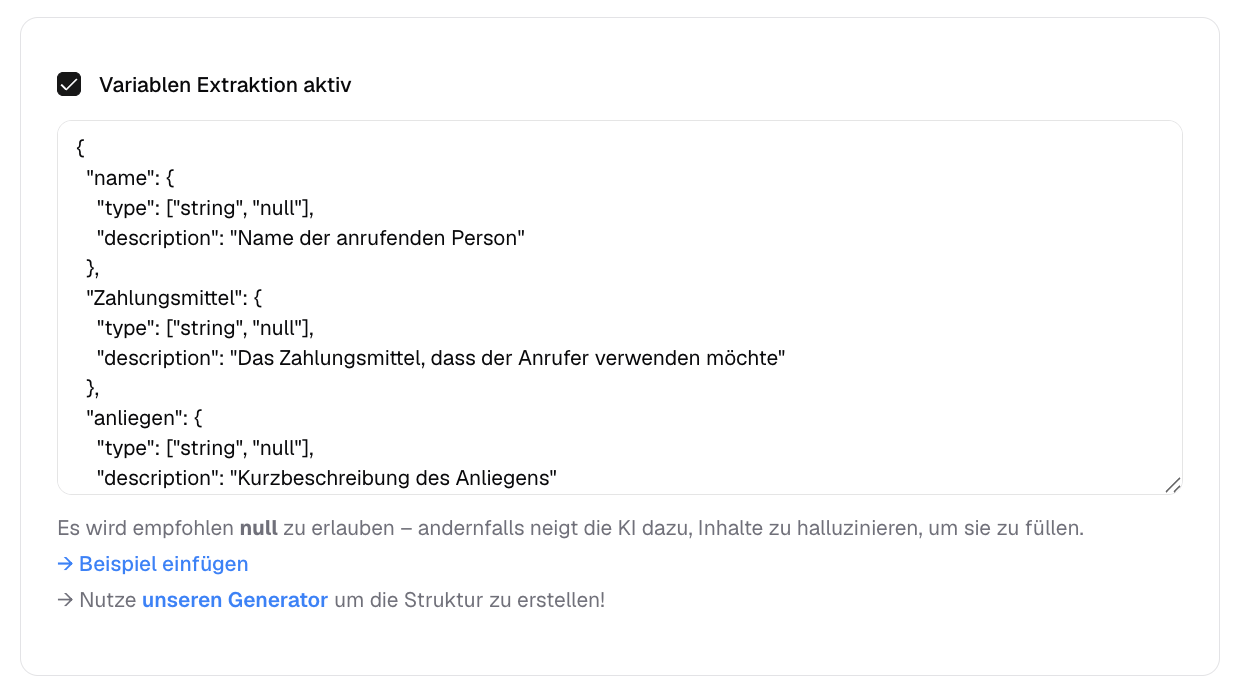
Der Post-Call Webhook verwendet keine dynamischen Parameter wie der During-Call Webhook. Stattdessen sendet er die extrahierten Variablen, die du direkt am Assistenten definierst.
- Navigiere zu deinem Assistenten → Technische Einstellungen
- Füge alle Variablen hinzu, die aus dem Gespräch extrahiert werden sollen
Beispiel-Variablen für einen Bestellungs-Use-Case:
| Variable | Beschreibung |
|---|
name | Vollständiger Name des Anrufers |
phone_number | Telefonnummer des Anrufers |
artikel | Bestellte(s) Produkt(e) |
zahlungsmittel | Gewählte Zahlungsart |
adresse | Lieferadresse |
Tipp: Wenn du vermeiden möchtest, dass der Assistent nach der Telefonnummer fragt, füge folgendes in den Prompt ein: „Übernehme die Telefonnummer vom Anrufer.” fonio verwendet dann automatisch die from_number.
Verwende klare Wenn-dann-Formulierungen im Prompt, um dem Assistenten mitzuteilen, welche Informationen er sammeln soll. Beispiel:
Wenn jemand eine Bestellung tätigen möchte, erfrage folgende Informationen:
- Name
- Telefonnummer
- Artikel und Menge
- Zahlungsmittel (z.B. Kreditkarte, Rechnung)
- Lieferadresse
Halte Prompts kurz, direkt und konkret. Wenn-dann-Formulierungen funktionieren für den Assistenten am besten.
Beispiel-Workflow mit n8n und Google Sheets
Ziel
Wenn ein Anruf endet und eine Bestellung aufgegeben wurde, werden alle Bestelldetails als neue Zeile in einer Google-Sheets-Auftragsliste gespeichert.
Schritt 1 – Webhook-Node in n8n anlegen
Erstelle in n8n einen neuen Workflow mit einem Webhook-Node als Startpunkt. Die generierte Webhook-URL kopierst du in das Post-Call-Webhook-Feld in fonio.
Schritt 2 – Neue Zeile in Google Sheets einfügen
Füge einen Google Sheets Node mit folgender Konfiguration hinzu:
| Einstellung | Wert |
|---|
| Operation | Append Row |
| Dokument | Deine Auftragsliste (z.B. Neue Bestellungen) |
| Sheet | Gewünschtes Sheet |
| Spalte | Wert |
|---|
| Datum | {{ $now }} |
| Name | {{ $json.name }} |
| Telefonnummer | {{ $json.phone_number }} |
| Artikel | {{ $json.artikel }} |
| Zahlungsmittel | {{ $json.zahlungsmittel }} |
| Adresse | {{ $json.adresse }} |
Wichtig: Verwende hier Append Row – nicht Get Row wie bei den vorherigen Webhook-Typen. Ziel ist es, neue Daten zu schreiben, nicht vorhandene Daten auszulesen.
Beispielergebnis in Google Sheets:
| Datum | Name | Telefonnummer | Artikel | Zahlungsmittel | Adresse |
|---|
| 14. April 2026 | Christian | +4312345678 | 5 Tische | Kreditkarte | Neustiftgasse 7 |
Schritt 3 – Keine Rückantwort erforderlich
Da der Anruf bereits beendet ist, muss n8n keine Daten an fonio zurücksenden. Der Workflow speichert die Daten und ist damit abgeschlossen.
Beispiel-Gesprächsverlauf
Anrufer:    "Hallo, ich möchte bitte eine Bestellung aufgeben."
Assistent:  "Gerne! Bitte nennen Sie mir Ihren Namen."
Anrufer:    "Christian."
Assistent:  "Und Ihre Telefonnummer?"
Anrufer:    "Die, mit der ich gerade anrufe."
Assistent:  "Verstanden. Was möchten Sie bestellen?"
Anrufer:    "Fünf Tische bitte."
Assistent:  "Welches Zahlungsmittel möchten Sie verwenden?"
Anrufer:    "Kreditkarte."
Assistent:  "Und Ihre Lieferadresse?"
Anrufer:    "Neustiftgasse 7."
Assistent:  "Danke, ich habe Ihre Bestellung notiert.
             Sie erhalten eine Bestätigung per E-Mail.
             Kann ich sonst noch etwas für Sie tun?"
Anrufer:    "Nein, danke. Tschüss."
            [Anruf endet → Post-Call Webhook wird ausgelöst → neue Zeile in Google Sheets]
Fehlerbehebung
Falls die Daten nicht korrekt gespeichert werden, hilft ein Blick in die Executions in n8n:
- Wurde der Webhook nach dem Anruf ausgelöst?
- Wurden alle Variablen mit den richtigen Werten übermittelt?
- Hat der Google Sheets Node die neue Zeile erfolgreich hinzugefügt?
Überprüfe außerdem die Variablen in den Technischen Einstellungen deines Assistenten – fehlt eine Variable dort, wird sie auch nicht im Webhook-Payload mitgesendet.
Weitere Webhook-Typen
fonio unterstützt insgesamt drei Webhook-Typen:
| Webhook | Zeitpunkt | Typischer Use Case |
|---|
| Inbound Webhook | Vor dem Anruf | Kundendaten nachschlagen, personalisierte Begrüßung |
| During-Call Webhook | Während des Anrufs | Echtzeit-Daten abrufen oder übergeben |
| Post-Call Webhook | Nach dem Anruf | Gesprächsergebnis speichern, Follow-up-Aktionen auslösen |